

퍼센트 계산기입니다. “A의 B%는 얼마?”, “A는 B의 몇 %?”, 증감률, 퍼센트 증가·감소 후 값, 할인율과 할인가까지 한 곳에서 계산하고, 계산 과정과 엑셀 수식도 함께 보여 줍니다.
퍼센트 계산기
=A1*B1/100퍼센트 계산기 사용법
- 위의 다섯 가지 탭에서 하려는 계산을 고릅니다. 예를 들어 “A의 B%는?”은 전체의 일부가 얼마인지, “A는 B의 몇 %?”는 일부가 전체의 몇 퍼센트인지 구합니다.
- 두 칸에 값을 입력하면 바로 결과가 나옵니다. 계산 과정과 엑셀 수식이 결과 아래에 함께 표시됩니다.
- 소수점 자리를 0~4자리 중에서 고르면 그 자리에서 반올림한 값으로 보여 줍니다.
- 엑셀에서 같은 계산을 하려면 “수식 복사” 버튼으로 수식을 복사해 셀에 붙여넣고, A1·B1을 실제 셀 주소로 바꾸면 됩니다.

퍼센트 계산 공식
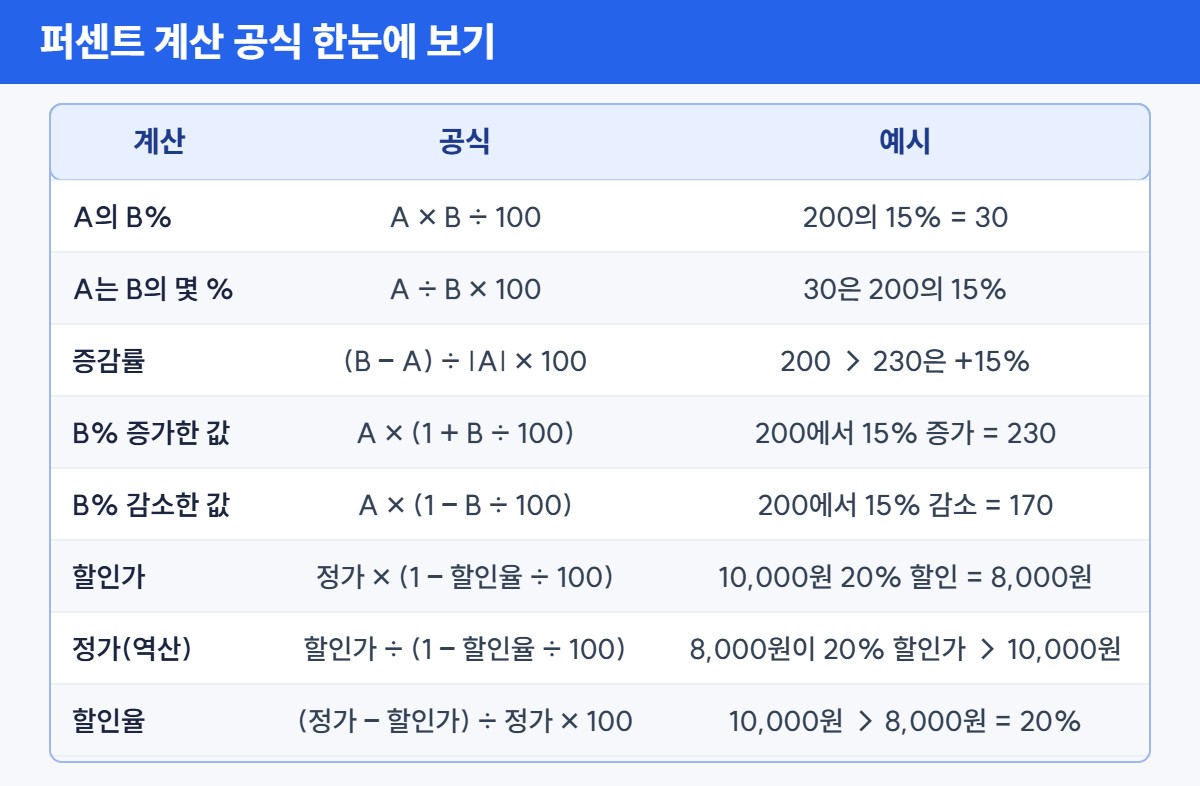
아래 표는 계산기가 쓰는 공식입니다. 예시 숫자는 계산기에 그대로 넣어 확인할 수 있습니다.
| 계산 | 공식 | 예시 |
|---|---|---|
| A의 B% | A × B ÷ 100 | 200의 15% = 30 |
| A는 B의 몇 % | A ÷ B × 100 | 30은 200의 15% |
| 증감률 | (B − A) ÷ |A| × 100 | 200 → 230은 +15% |
| B% 증가한 값 | A × (1 + B ÷ 100) | 200에서 15% 증가 = 230 |
| B% 감소한 값 | A × (1 − B ÷ 100) | 200에서 15% 감소 = 170 |
| 할인가 | 정가 × (1 − 할인율 ÷ 100) | 10,000원 20% 할인 = 8,000원 |
| 정가(역산) | 할인가 ÷ (1 − 할인율 ÷ 100) | 8,000원이 20% 할인가 → 10,000원 |
| 할인율 | (정가 − 할인가) ÷ 정가 × 100 | 10,000원 → 8,000원 = 20% |
증감률은 기준값(처음 값)으로 나눕니다. 기준값이 음수인 경우에는 절댓값으로 나눠서 값이 늘었는지 줄었는지가 부호에 맞게 나오도록 했습니다. 기준값이 0이면 증감률을 계산할 수 없습니다.
증가율과 감소율은 왜 대칭이 아닐까요?
100에서 120으로 오르면 20% 증가입니다. 그런데 120에서 100으로 내리면 20%가 아니라 약 16.67% 감소입니다. 증감률은 항상 “처음 값”을 기준으로 나누기 때문에, 기준이 바뀌면 같은 두 숫자 사이에서도 퍼센트가 달라집니다.
같은 이유로 50% 감소한 뒤 50% 증가해도 원래 값으로 돌아오지 않습니다. 100 → 50(50% 감소) → 75(50% 증가)입니다.
퍼센트(%)와 퍼센트포인트(%p)는 다릅니다
금리가 3%에서 4%로 오르면 1%p 상승입니다. 이것을 증가율로 보면 (4 − 3) ÷ 3 × 100 = 약 33.33% 증가입니다. 기사나 보고서에서 “1%p 올랐다”와 “33% 올랐다”는 전혀 다른 말이므로 구분해서 써야 합니다.
엑셀에서 퍼센트 계산하기
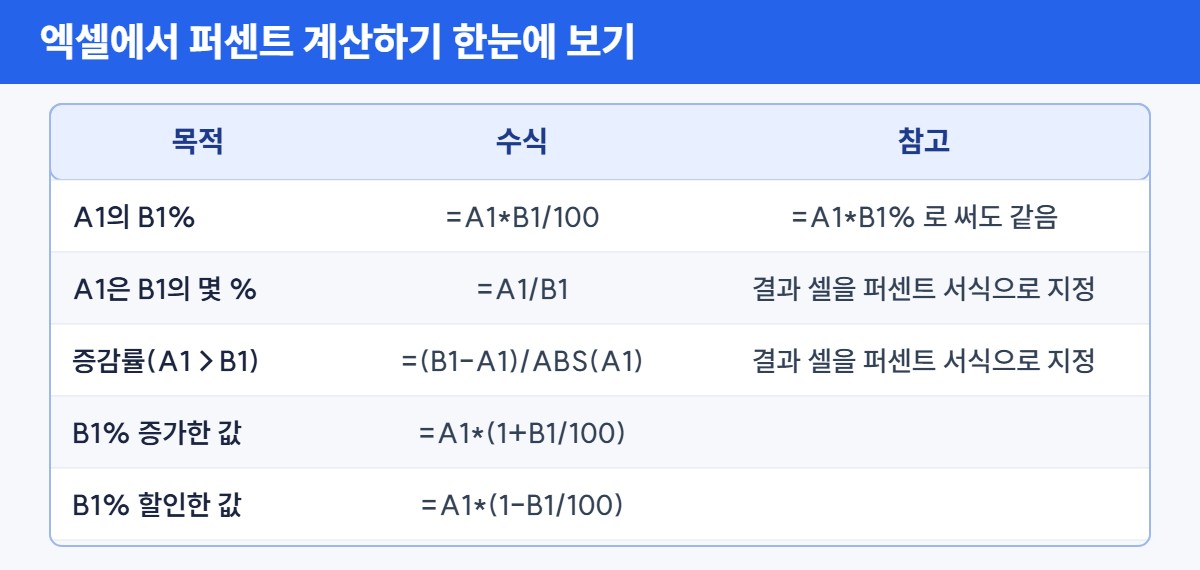
엑셀에서는 셀 주소로 같은 계산을 합니다. 아래 예시는 A1에 기준값, B1에 비교값(또는 퍼센트)이 있다고 가정했습니다. (Microsoft 365, 엑셀 2019 기준)
| 목적 | 수식 | 참고 |
|---|---|---|
| A1의 B1% | =A1*B1/100 | =A1*B1% 로 써도 같음 |
| A1은 B1의 몇 % | =A1/B1 | 결과 셀을 퍼센트 서식으로 지정 |
| 증감률(A1→B1) | =(B1-A1)/ABS(A1) | 결과 셀을 퍼센트 서식으로 지정 |
| B1% 증가한 값 | =A1*(1+B1/100) | |
| B1% 할인한 값 | =A1*(1-B1/100) |
결과를 퍼센트로 보려면 셀을 선택하고 Ctrl+Shift+5를 누르거나 [홈] 탭의 % 버튼을 누릅니다. 소수점 자리를 정리하려면 엑셀 ROUND 함수를 함께 쓰면 됩니다.
퍼센트 계산에서 자주 하는 실수
- 기준값 혼동: “A가 B보다 몇 % 많다”는 B(비교 대상)를 기준으로 나눕니다. 기준이 어느 쪽인지부터 확인합니다.
- %와 %p 혼동: 퍼센트끼리의 차이는 %p, 값 자체의 변화율은 %로 따로 계산합니다.
- 할인율을 더하기: 100원에서 20% 할인(80원) 후 10% 추가 할인은 72원이고, 합쳐서 28% 할인입니다. 30%가 아닙니다.
- 반올림 시점: 중간 결과를 반올림한 뒤 다시 계산하면 오차가 생깁니다. 마지막 결과에서만 반올림하세요.

실생활 계산 예시
| 상황 | 계산 | 결과 |
|---|---|---|
| 월급 300만원이 309만원으로 인상 | (309 − 300) ÷ 300 × 100 | 3% 인상 |
| 목표 500, 실적 420 | 420 ÷ 500 × 100 | 84% 달성 |
| 시험 80점 만점에서 68점 | 68 ÷ 80 × 100 | 85% |
| 정가 59,000원이 41,300원 | (59,000 − 41,300) ÷ 59,000 × 100 | 30% 할인 |

퍼센트 구하는 공식은 무엇인가요?
전체의 일부가 몇 퍼센트인지는 일부 ÷ 전체 × 100입니다. 반대로 전체의 B%가 얼마인지는 전체 × B ÷ 100입니다.
증감률과 증가율은 같은 말인가요?
증감률은 증가와 감소를 모두 포함해 (나중 값 − 처음 값) ÷ 처음 값 × 100으로 구합니다. 결과가 양수면 증가율, 음수면 감소율로 읽습니다.
퍼센트와 퍼센트포인트는 어떻게 다른가요?
퍼센트(%)는 비율이고, 퍼센트포인트(%p)는 두 퍼센트의 차이입니다. 금리가 3%에서 4%가 되면 1%p 올랐고, 증가율로는 약 33.33%입니다.
할인을 두 번 받으면 할인율을 더하면 되나요?
아니요. 할인은 곱해서 적용됩니다. 20% 할인 후 10% 추가 할인이면 정가의 0.8 × 0.9 = 72%를 내는 것이라 합계 28% 할인입니다.
소수점은 몇 자리까지 보여 주나요?
기본은 소수점 2자리이고, 0~4자리 중에서 고를 수 있습니다. 선택한 자리에서 반올림한 값을 보여 줍니다.
함께 챙기면 좋은 사무용품
아래는 쿠팡 파트너스 링크입니다. 링크로 구매하면 일정 수수료를 받을 수 있으며, 구매 가격에는 영향이 없습니다. 제품을 직접 사용해 본 후기가 아니라 쿠팡 상품 페이지로 연결됩니다.
- 대형 계산기 보기 · 숫자를 눈으로 확인하며 계산할 때
- 텐키리스 키보드 보기 · 책상 공간을 넓게 쓰고 싶을 때
- 포스트잇 노트 보기 · 작업 중 떠오른 내용을 바로 메모할 때