

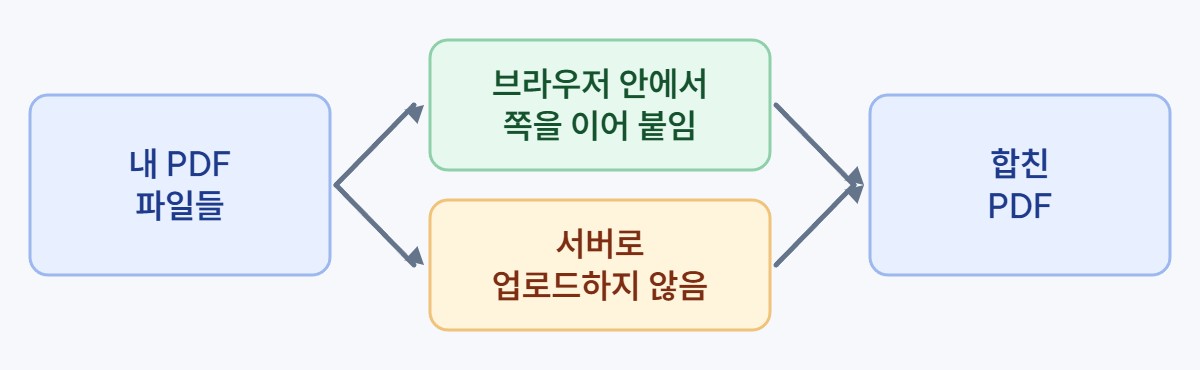
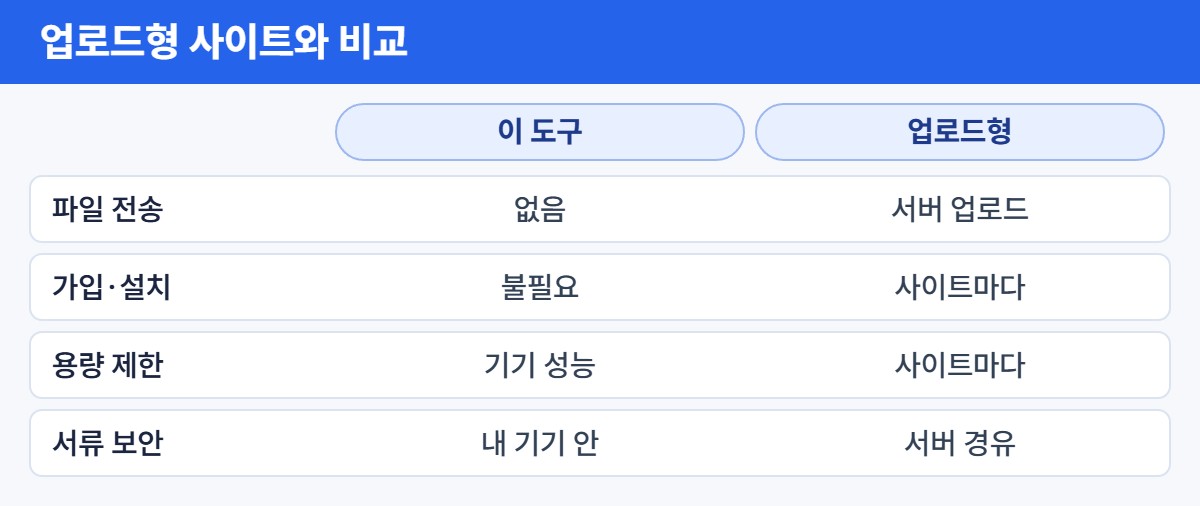
PDF 합치기는 여러 개의 PDF 파일을 순서대로 이어 붙여 하나의 PDF로 만들어 주는 무료 도구입니다. 계약서와 첨부 서류, 이력서와 포트폴리오, 스캔한 여러 장의 서류처럼 한 파일로 제출해야 할 때 쓰면 됩니다. 파일을 서버에 올리지 않고 브라우저 안에서만 처리하고, 회원가입이나 프로그램 설치도 필요 없습니다. 파일마다 가져올 쪽을 골라 필요한 부분만 합칠 수도 있습니다.
PDF 합치기 사용법
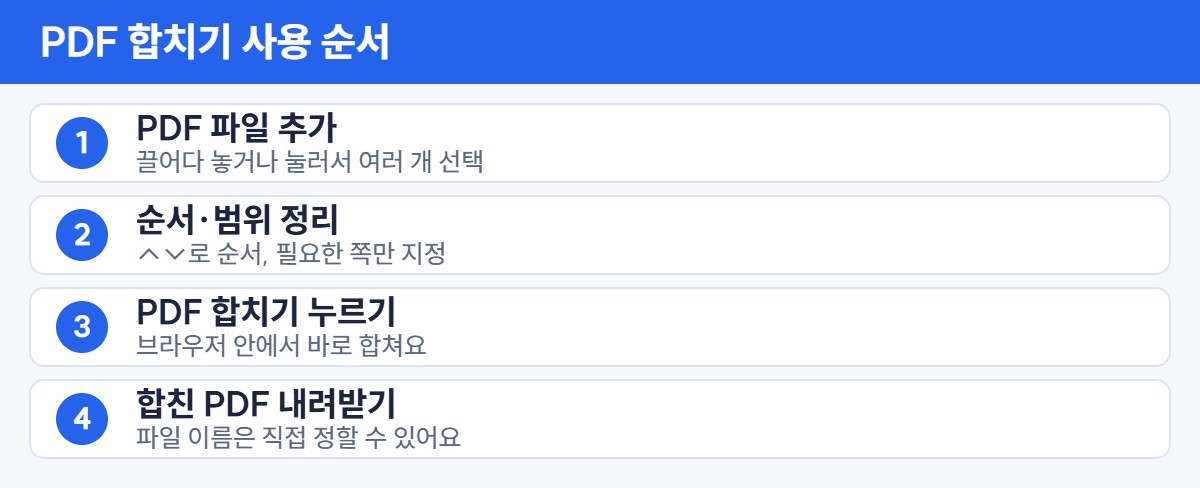
- 위 상자에 PDF 파일을 끌어다 놓거나 눌러서 선택합니다. 여러 파일을 한 번에 고를 수 있고, 나중에 더 추가해도 됩니다.
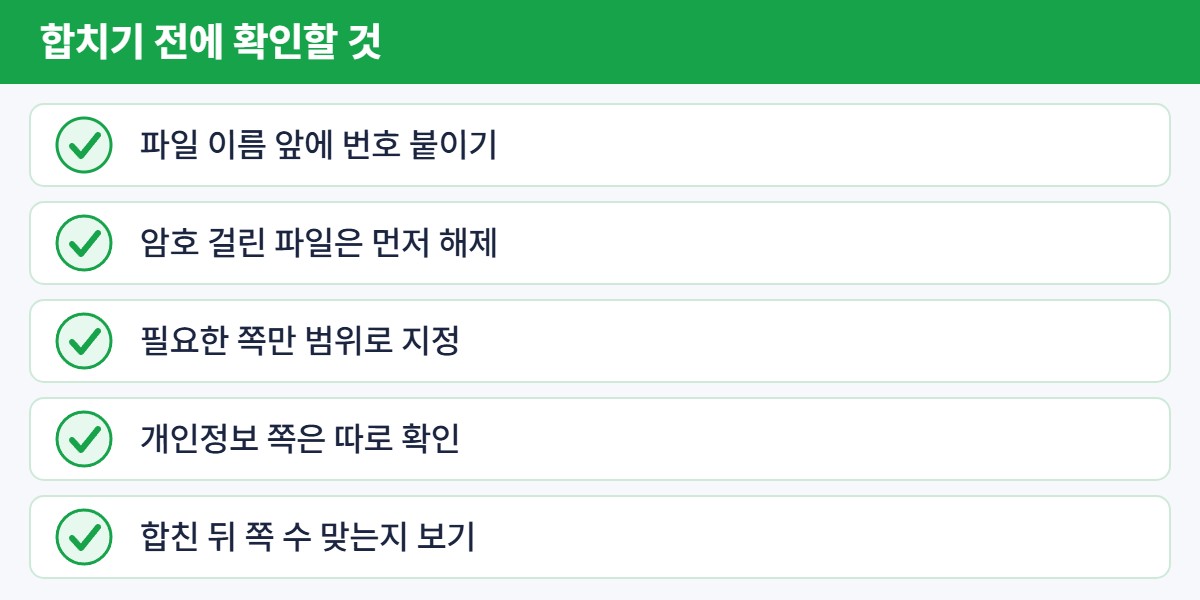
- 목록에서 ↑ ↓ 버튼으로 순서를 바꿉니다. 파일 이름에 번호가 있다면 “이름순 정렬”이 빠릅니다.
- 일부 쪽만 필요하면 파일 아래 칸에 1-3,5처럼 입력합니다. 비워 두면 전체를 가져옵니다.
- PDF 합치기를 누르고 완료되면 “합친 PDF 내려받기”를 누릅니다. 저장할 파일 이름은 미리 바꿀 수 있습니다.
쪽 범위 입력 방법
| 입력 | 가져오는 쪽 | 예시 결과 |
|---|---|---|
| (비움) | 파일 전체 | 10쪽짜리면 1~10쪽 |
| 2 | 2쪽만 | 2쪽 1장 |
| 1-3 | 1쪽부터 3쪽까지 | 1, 2, 3쪽 |
| 1-3,5 | 1~3쪽과 5쪽 | 1, 2, 3, 5쪽 |
| 4- | 4쪽부터 끝까지 | 10쪽짜리면 4~10쪽 |
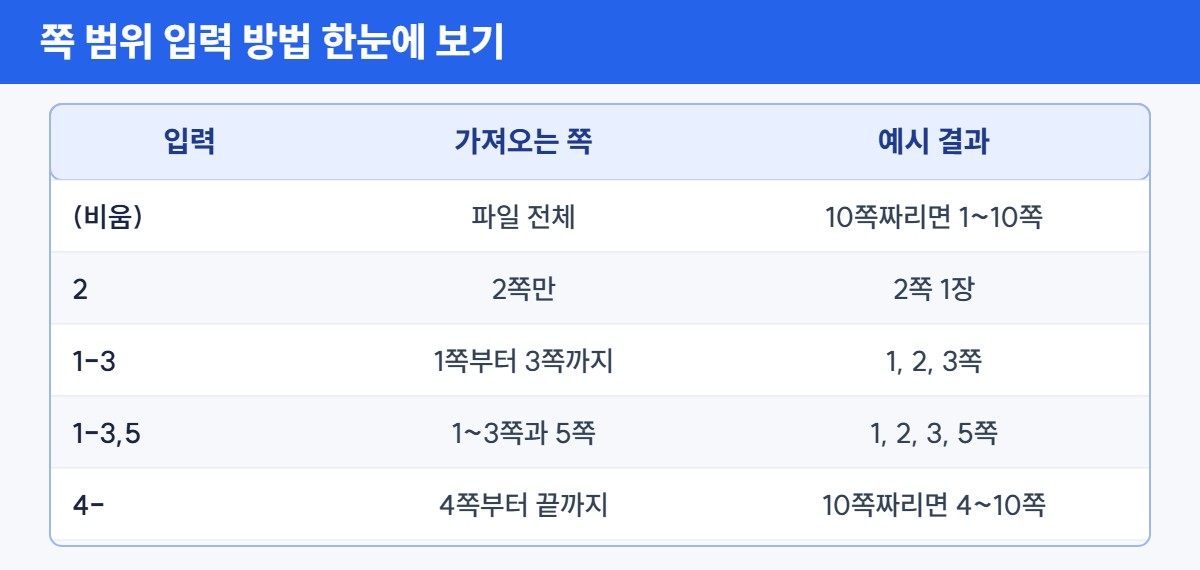
쓴 순서대로 이어 붙으므로 5,1-2처럼 입력하면 5쪽이 먼저 오고 1~2쪽이 뒤따릅니다. 한 파일만 추가하고 쪽 범위를 넣으면 필요한 쪽만 잘라 낸 새 PDF를 만들 수도 있습니다.
파일이 서버로 올라가지 않는 방식
이 도구는 pdf-lib라는 오픈소스(MIT 라이선스) 라이브러리를 사용합니다. 처음 파일을 추가할 때 이 도구 파일을 한 번 내려받고, 이후에는 내 기기의 브라우저가 파일을 읽어 쪽을 이어 붙입니다. 내려받는 도구는 해시 값을 확인해 변조되지 않은 파일만 실행합니다. 그래서 합치는 동안 PDF 내용이 외부로 전송되지 않습니다.
합칠 때 자주 생기는 문제
- “열 수 없는 PDF”라고 나올 때: 암호가 걸렸거나 파일이 손상됐을 수 있습니다. 암호를 푼 파일로 다시 저장해 추가하세요.
- 순서가 뒤섞였을 때: 목록의 ↑ ↓ 버튼으로 바꾸고, 합친 뒤에는 쪽 수 합계가 맞는지 확인하세요.
- 책갈피와 양식 칸: 원본의 책갈피(목차)는 합친 파일에 옮겨지지 않고, 입력 양식이나 주석은 달라질 수 있습니다. 제출 전 합친 파일을 한 번 열어 보세요.
- 용량이 너무 클 때: 합친 파일은 원본 용량의 합계에 가깝습니다. 메일 첨부 제한이 있다면 PDF 용량 줄이기 방법을 먼저 확인하세요.
- 휴대폰에서 멈출 때: 수십 MB가 넘는 파일은 기기 메모리가 부족할 수 있으니 컴퓨터에서 처리하는 편이 안전합니다.
온라인·Mac·설치형 방법을 비교하고 싶다면 PDF 합치기 무료 방법 글에 정리해 두었습니다.
자주 묻는 질문
PDF 파일이 서버에 업로드되나요?
업로드되지 않습니다. 파일은 내 브라우저 안에서 읽고 합치며, 합친 결과도 내 기기에 바로 내려받습니다. 처음 사용할 때 PDF 처리 도구 파일만 한 번 내려받습니다.
한 번에 몇 개까지 합칠 수 있나요?
최대 30개까지 추가할 수 있습니다. 용량 제한은 따로 두지 않았지만 기기 메모리에 따라 큰 파일은 느려질 수 있어서, 휴대폰에서는 수십 MB 이하를 권합니다.
합친 PDF의 쪽 순서를 바꿀 수 있나요?
합치기 전에 파일 단위로 순서를 바꿀 수 있고, 같은 파일의 쪽 순서는 쪽 범위로 조절할 수 있습니다. 예를 들어 5,1-2로 입력하면 5쪽이 먼저 옵니다. 낱장 단위의 세밀한 편집은 PDF 편집기가 필요합니다.
암호가 걸린 PDF도 합칠 수 있나요?
합칠 수 없습니다. 암호를 푼 상태로 다시 저장한 파일을 추가해 주세요. 내용 수정이나 복사가 제한된 PDF도 열리지 않을 수 있습니다.
합치면 화질이나 글자가 달라지나요?
쪽을 그대로 복사해서 이어 붙이는 방식이라 글자와 이미지가 다시 압축되거나 바뀌지 않습니다. 다만 책갈피와 양식 입력칸 같은 일부 요소는 옮겨지지 않을 수 있습니다.
참고: 중요한 제출용 서류는 합친 뒤 쪽 수, 순서, 글자 깨짐을 직접 확인하세요. 원본 파일은 합친 뒤에도 지우지 말고 보관하는 것이 좋습니다.
서류를 PDF로 만들고 정리할 때 쓰는 용품
아래는 쿠팡 파트너스 링크입니다. 링크로 구매하면 일정 수수료를 받을 수 있으며, 구매 가격에는 영향이 없습니다. 제품을 직접 사용해 본 후기가 아니라 쿠팡 상품 페이지로 연결됩니다.
- 캐논 문서 스캐너 P-208 II 보기 · 종이 서류를 PDF로 스캔해야 한다면
- 가정용 문서세단기 보기 · 개인정보가 담긴 원본 서류를 폐기할 때
- 클리어파일 20매 보기 · 합친 뒤 원본을 분류해 보관하려면