

키워드 조합기는 지역·업종·수식어처럼 칸마다 넣은 키워드를 서로 곱해서 세부 키워드 목록을 만들어 주는 도구입니다. 로그인 없이 쓸 수 있고, 한 칸에 키워드를 여러 줄 붙여넣을 수 있으며, 결과는 복사하거나 CSV·TXT 파일로 내려받을 수 있습니다. 검색량 조회 도구가 한 번에 받는 개수에 맞춰 5개씩 나눠 복사하는 기능도 넣었습니다.
키워드 조합기 사용법
- 칸 1부터 키워드를 한 줄에 하나씩 넣습니다. 칸이 모자라면 “칸 추가”로 6칸까지 늘릴 수 있고, 비어 있는 칸은 자동으로 건너뜁니다.
- 조합 방식을 고릅니다. “칸 순서대로”는 칸 1→2→3 순서만 만들고, “순서도 바꿔서”는 칸 순서를 섞은 조합까지 만듭니다. “몇 칸씩 조합”으로 2칸만, 3칸만, 또는 2칸 이상 모든 경우를 고를 수 있습니다.
- 입력하는 동안 예상 건수가 표시됩니다. “조합하기”를 누르면 결과가 나오고, 전체 복사·CSV·TXT·묶음 복사로 가져갈 수 있습니다.

키워드 조합 방식
결과 건수는 칸마다 키워드 개수를 곱한 값입니다. 지역 3개, 업종 4개, 수식어 5개를 넣으면 3×4×5로 60건이 나옵니다. 칸을 하나 늘리면 건수가 곱절로 불어나기 때문에, 먼저 예상 건수를 확인하고 필요 없는 키워드를 줄이는 것이 좋습니다.
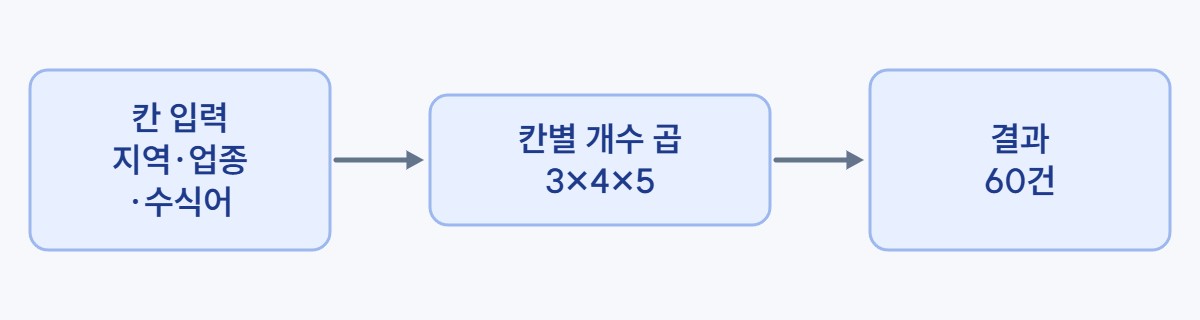
순서를 바꾸는 옵션은 같은 칸 구성을 다른 순서로도 만듭니다. 한 칸을 앞에 두느냐 뒤에 두느냐에 따라 사람들이 실제로 치는 검색어가 달라지기 때문에, 어느 쪽 수요가 큰지 모를 때 쓰면 좋습니다.

결과 건수 예시
| 칸 구성 | 방식 | 결과 건수 |
|---|---|---|
| 지역 2 × 업종 2 | 칸 순서대로 | 4건 |
| 지역 3 × 업종 4 × 수식어 5 | 칸 순서대로 | 60건 |
| A 3개, B 3개 (2칸) | 순서도 바꿔서 | 18건 |
| 5개씩 4칸 모두 | 칸 순서대로 | 625건 |
| 5개씩 4칸, 2칸 이상 모든 경우 | 칸 순서대로 | 1,275건(조합 11가지) |

“순서도 바꿔서”에서 A 3개, B 3개를 2칸으로 조합하면 A→B 9건과 B→A 9건을 합쳐 18건이 됩니다. 같은 문장이 두 번 나오는 경우는 “같은 결과는 한 번만 남기기”가 켜져 있으면 자동으로 정리됩니다.
만든 키워드 활용하는 방법
- 검색량 조회: 결과를 복사해 검색량 조회 도구에 붙여넣고 수요가 있는 검색어만 남깁니다. 한 번에 넣을 수 있는 개수가 제한된 도구는 묶음 복사를 쓰세요.
- 글 주제 정하기: 수요가 있는 조합 중 경쟁이 낮은 것부터 글 주제로 잡습니다. 이미 쓴 글과 의도가 겹치지 않는지 확인하세요.
- 광고 키워드 정리: 검색 광고를 운영한다면 CSV로 내려받아 엑셀에서 그룹별로 나누면 편합니다.
- 글자 수 확인: 제목에 쓸 후보는 글자 수 세기로 길이를 점검하세요.
조합할 때 주의할 점
- 건수가 빠르게 늘어납니다. 칸당 10개씩 4칸이면 10,000건입니다. 필요한 칸만 쓰거나 키워드를 줄이세요.
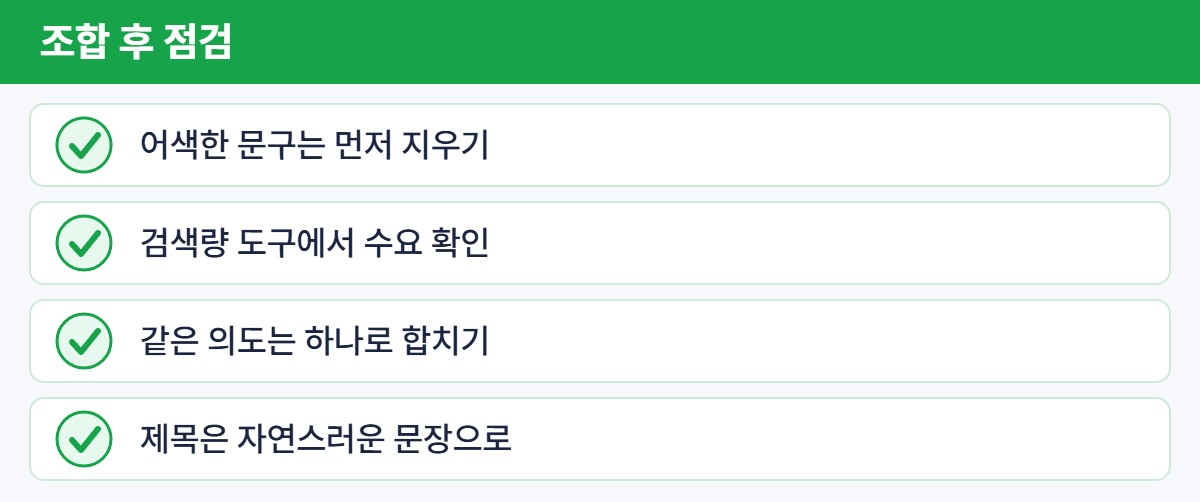
- 어색한 조합이 섞입니다. 기계적으로 곱한 결과라 말이 안 되는 문구가 나올 수 있어 걸러내는 과정이 필요합니다.
- 조합 결과는 제목이 아닙니다. 키워드를 나열한 제목은 읽기 어렵고 클릭을 받기 힘듭니다.
- 파일을 열 때 한글이 깨지면 엑셀에서 데이터 가져오기로 UTF-8을 선택하거나, TXT로 내려받아 메모장으로 여세요.
자주 묻는 질문
키워드 조합기는 어떻게 쓰나요?
칸마다 키워드를 한 줄에 하나씩 넣고 “조합하기”를 누르면 칸 순서대로 모든 경우의 수를 만들어 줍니다. 예를 들어 지역 3개, 업종 2개, 수식어 2개를 넣으면 3×2×2로 12건이 나옵니다.
“순서도 바꿔서”는 무엇인가요?
칸 순서를 바꾼 조합까지 함께 만드는 옵션입니다. 칸 1에 강남, 칸 2에 맛집을 넣으면 “강남 맛집”에 더해 “맛집 강남”도 나옵니다. 칸이 늘수록 결과가 빠르게 늘어나므로 예상 건수를 먼저 확인하세요.
한 번에 몇 건까지 만들 수 있나요?
브라우저가 느려지지 않도록 최대 20만 건까지 만들 수 있습니다. 예상 건수가 넘으면 안내 문구가 나오니 키워드 수를 줄이거나 조합 길이를 바꿔 보세요. 화면에는 앞 2,000건만 미리 보여주고 복사·내려받기는 전체를 대상으로 합니다.
검색량 조회 도구에 한 번에 넣을 수 있는 개수가 제한돼 있으면 어떻게 하나요?
네이버 검색광고 키워드 도구처럼 한 번에 입력할 수 있는 키워드 수가 정해진 도구가 있습니다(5개로 소개하는 자료가 많으니 사용 전에 확인하세요). 결과 아래의 “다음 묶음 복사”에서 묶음 크기를 그 개수로 맞추면 버튼을 누를 때마다 다음 묶음이 복사됩니다.
조합한 키워드를 블로그 제목에 그대로 써도 되나요?
권하지 않습니다. 키워드를 나열한 제목은 읽기 어렵고 검색 결과에서 클릭을 받기도 힘듭니다. 조합 결과는 어떤 검색어에 수요가 있는지 찾는 조사용 목록으로 쓰고, 제목은 사람이 읽는 문장으로 쓰세요.
키워드 작업할 때 쓰는 책상 용품
아래는 쿠팡 파트너스 링크입니다. 링크로 구매하면 일정 수수료를 받을 수 있으며, 구매 가격에는 영향이 없습니다. 제품을 직접 사용해 본 후기가 아니라 쿠팡 상품 페이지로 연결됩니다.
- 노트북 거치대 보기 · 긴 키워드 목록을 볼 때 화면 높이를 눈높이에 맞추고 싶다면
- 텐키리스 기계식 키보드 보기 · 복사·붙여넣기 단축키를 많이 쓰는 작업이라면
- 케이블 정리 클립 보기 · 작업 책상의 선을 깔끔하게 정리하고 싶다면