

QR코드 만들기는 웹사이트 주소, 텍스트, 와이파이 접속 정보, 연락처, 이메일을 QR코드 이미지로 바꿔 PNG나 SVG로 내려받게 해 주는 무료 도구입니다. 로그인이나 워터마크가 없고, 입력한 내용은 서버로 전송되지 않고 브라우저 안에서만 처리됩니다. 크기, 색상, 여백, 오류 정정 수준을 정할 수 있어 명함·메뉴판·포스터에 바로 쓸 수 있습니다.
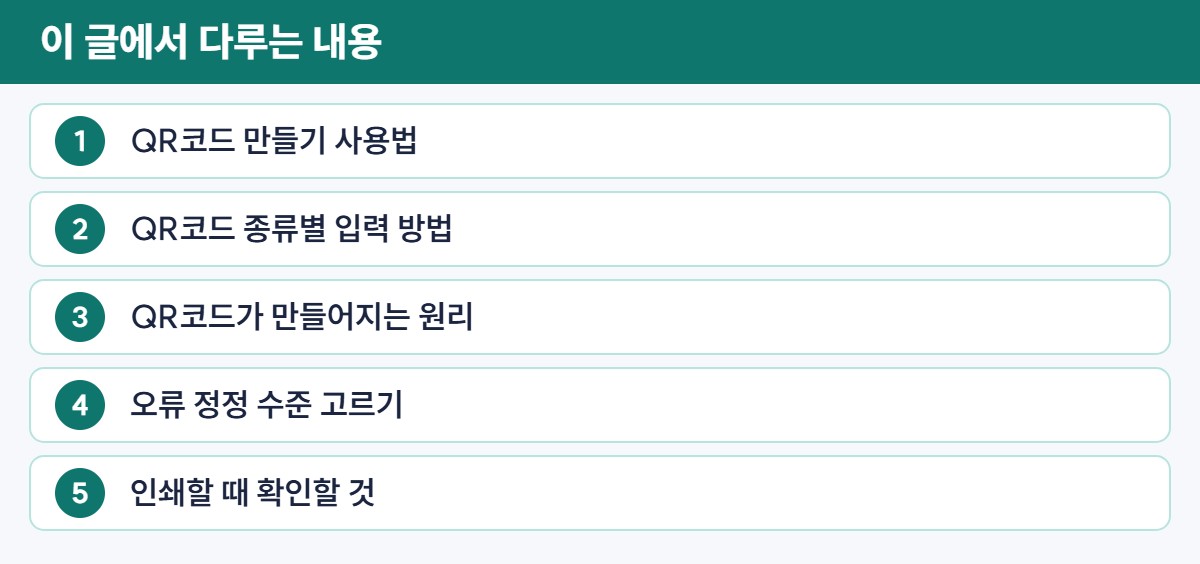
QR코드 만들기 사용법
- 위쪽에서 종류를 고릅니다. 홈페이지 주소나 글은 “링크·텍스트”, 손님이 와이파이에 바로 접속하게 하려면 “와이파이”, 명함 대신 쓰려면 “연락처”, 메일 작성 화면을 열고 싶다면 “이메일”입니다.
- 내용을 입력하면 아래에 QR코드가 바로 나타납니다. 이미지 크기, 오류 정정 수준, 색상, 여백은 필요할 때만 바꾸면 되고, 기본값만으로 대부분 충분합니다.
- “PNG 내려받기”는 웹·문서용, “SVG 내려받기”는 크게 인쇄하거나 편집할 때 알맞습니다. 인쇄하거나 배포하기 전에 스마트폰으로 꼭 스캔해서 열리는지 확인하세요.

QR코드 종류별 입력 방법
| 종류 | 입력 항목 | 스캔하면 |
|---|---|---|
| 링크·텍스트 | 주소 또는 글 | 브라우저에서 주소가 열리거나 텍스트가 표시됩니다 |
| 와이파이 | 이름(SSID), 비밀번호, 보안 방식 | 접속 확인창이 뜨고 바로 연결됩니다 |
| 연락처 | 이름, 회사, 전화, 이메일, 웹사이트 | 연락처 저장 화면이 열립니다 |
| 이메일 | 받는 사람, 제목, 내용 | 메일 작성 화면이 채워진 채로 열립니다 |
기기나 카메라 앱에 따라 동작이 조금씩 다릅니다. 예를 들어 와이파이나 연락처 QR코드는 기기 설정에 따라 확인창이 먼저 뜰 수 있습니다.
QR코드가 만들어지는 원리
QR코드는 입력한 글자를 바이트로 바꾸고, 일부가 훼손돼도 복원할 수 있도록 오류 정정 데이터를 덧붙인 뒤, 정사각형 격자에 배치한 그림입니다. 내용이 길수록 필요한 칸 수(버전)가 늘어나 더 촘촘해집니다. 한글도 UTF-8 바이트로 변환해 넣기 때문에 같은 글자 수라면 영문 주소보다 칸이 더 필요합니다.

오류 정정 수준 고르기
QR코드는 일부가 가려져도 읽히도록 복원용 데이터를 함께 넣습니다. 수준은 L, M, Q, H 네 가지이고 복원 가능한 비율이 각각 약 7%, 15%, 25%, 30%입니다. 수준이 높을수록 읽기 쉽지만 같은 내용도 더 촘촘한 QR코드가 됩니다.
인쇄할 때 확인할 것

- 크기: 일반적으로 QR코드를 스캔하는 거리의 약 10분의 1 크기를 기준으로 봅니다. 가까이서 스캔하는 명함은 작아도 되지만 포스터나 간판은 크게 인쇄해야 합니다.
- 색: 검정에 가까운 어두운 색과 흰색 같은 밝은 배경이 가장 안정적입니다. 색을 넣을 때도 QR 쪽이 배경보다 충분히 어두워야 합니다.
- 여백: QR코드 주변의 흰 여백(4칸)을 남겨야 스캐너가 경계를 찾습니다. 장식이나 테두리가 바짝 붙지 않게 하세요.
- 링크 확인: 짧은 주소나 외부 링크라면 인쇄 전에 열리는지, 나중에 바뀔 가능성은 없는지 확인하세요. 주소 글자 수는 글자 수 세기로 확인할 수 있습니다.

자주 묻는 질문
QR코드 만들기는 무료인가요? 만료되나요?
이 도구로 만드는 QR코드는 주소나 텍스트를 그대로 그림으로 바꾼 것이라 별도 서버나 만료가 없습니다. 한 번 내려받으면 계속 쓸 수 있습니다. 다만 QR코드 안의 주소 자체가 사라지면(페이지 삭제 등) 스캔해도 열리지 않습니다.
QR코드에 들어간 링크를 나중에 바꿀 수 있나요?
바꿀 수 없습니다. 이런 방식은 내용을 QR코드 안에 직접 넣는 정적 QR이라서 링크를 바꾸려면 새로 만들어 다시 인쇄해야 합니다. 링크를 자주 바꿀 가능성이 있다면 바뀌지 않는 중간 주소를 만들어 그 주소로 QR코드를 만드는 방법을 고려하세요.
오류 정정 수준은 어떤 걸 골라야 하나요?
일반적인 링크는 기본값 M이면 충분합니다. 인쇄물이 구겨지거나 일부가 가려질 수 있다면 Q나 H를 고르세요. 수준이 높을수록 QR코드가 촘촘해져 작게 인쇄하면 인식이 어려워질 수 있습니다. 로고를 얹을 계획이라면 H를 권장하지만 이 도구에는 로고 합성 기능이 없어 다른 편집 도구에서 직접 올려야 합니다.
와이파이 QR코드로 비밀번호가 안전한가요?
이 도구는 입력한 와이파이 이름과 비밀번호를 브라우저 안에서만 처리하고 서버로 보내지 않습니다. 다만 QR코드 이미지를 가진 사람은 누구나 스캔해서 비밀번호를 알 수 있으므로, 공개된 장소에 붙이는 QR코드에는 손님용 별도 와이파이를 쓰는 것이 안전합니다.
색을 바꾸거나 작게 인쇄해도 되나요?
어두운 QR에 밝은 배경이면 대부분 잘 읽힙니다. 밝은 색 QR이나 배경과 대비가 낮은 조합은 일부 스캐너가 인식하지 못합니다. 크기는 일반적으로 스캔하는 거리의 약 10분의 1이 기준으로 소개되는데, 인쇄 전에 스마트폰 여러 대로 직접 스캔해 확인하세요.
참고: QR코드는 DENSO WAVE의 등록상표입니다. 생성된 QR코드의 인식은 스캐너 앱과 인쇄 상태에 따라 달라질 수 있으니 배포 전에 직접 확인하세요.
QR코드를 인쇄·배포할 때 쓰는 용품
아래는 쿠팡 파트너스 링크입니다. 링크로 구매하면 일정 수수료를 받을 수 있으며, 구매 가격에는 영향이 없습니다. 제품을 직접 사용해 본 후기가 아니라 쿠팡 상품 페이지로 연결됩니다.
- A4 복사용지 보기 · 출력한 QR코드를 안내문이나 메뉴판으로 쓰려면
- USB 메모리 128GB 보기 · SVG·PNG 원본을 인쇄소에 전달하려면
- 포스트잇 노트 보기 · QR코드를 출력해 책상이나 모니터에 붙여 두려면