

구글 폼 등을 통하여 다양한 고객들에게 데이터를 받을 때 누군가는 앞 뒤 공백이 있다거나, 데이터 입력 방식이 어긋나는 등으로 가지런하지 않는 경우가 많이 발생합니다.
셀 데이터 내에 모든 공백을 지우는 함수도 있지만, 앞뒤 여백만을 제거해야 하는 경우도 있는데요, 이때는 엑셀 TRIM 함수를 통하여 쉽게 정리할 수 있습니다.
TRIM 함수 한눈에 보기
| 항목 | 내용 |
|---|---|
| 구문 | =TRIM(텍스트) |
| 지우는 것 | 글자 앞뒤의 공백, 단어 사이에 겹친 공백(하나만 남김) |
| 지우지 못하는 것 | 줄바꿈, 웹에서 복사한 특수 공백(CHAR(160)) |
| 결과 | 텍스트 |
TRIM은 눈에 안 보이는 공백을 정리하는 함수입니다. 구글 폼이나 웹에서 가져온 데이터는 앞뒤에 공백이 붙어 있는 경우가 많고, 이 공백 때문에 VLOOKUP이 값을 못 찾거나 COUNTIF가 0을 돌려주기도 합니다. 단어 사이의 공백이 여러 칸이면 한 칸만 남기는 점도 기억해 두세요.


엑셀 TRIM 함수
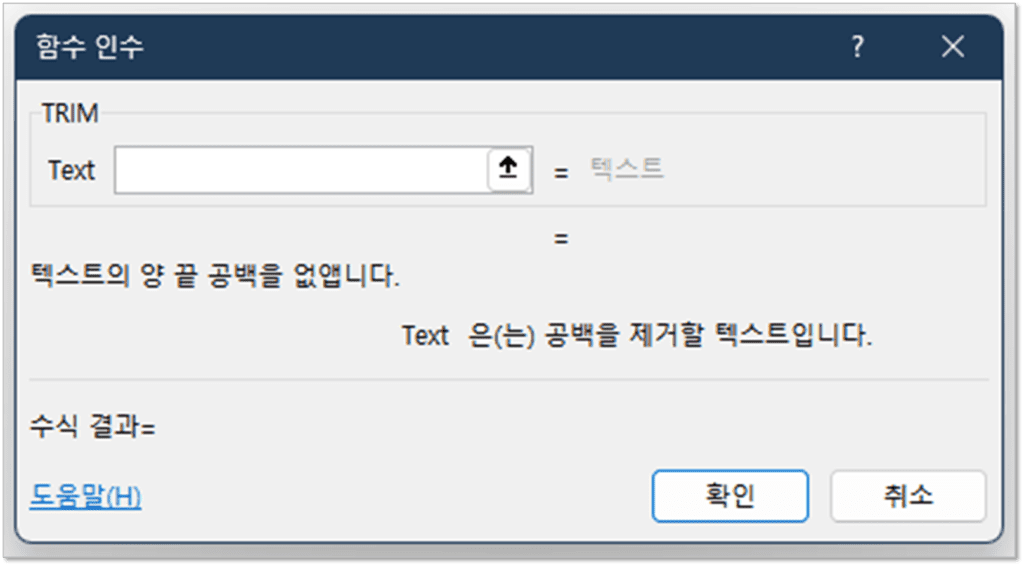
엑셀 TRIM 함수는 텍스트 문자열에서 앞, 뒤 끝에 있는 불필요한 공백을 제거하고자 할 때 사용되는 함수입니다.
TRIM 함수 실무 활용 예시
텍스트가 A2에 있다고 보고 만든 수식입니다.
| 상황 | 수식 | 설명 |
|---|---|---|
| 앞뒤 공백 정리 | =TRIM(A2) | 가장 기본 |
| 웹에서 복사한 공백까지 | =TRIM(SUBSTITUTE(A2,CHAR(160),” “)) | CHAR(160)은 일반 공백과 다른 특수 공백 |
| 줄바꿈까지 정리 | =TRIM(CLEAN(A2)) | CLEAN이 줄바꿈 같은 제어 문자를 지움 |
| 공백이 섞인 셀 찾기 | =LEN(A2)<>LEN(TRIM(A2)) | TRUE면 공백이 있음 |
| 공백 모두 제거 | =SUBSTITUTE(A2,” “,””) | 단어 사이까지 전부 |
정리한 결과는 수식이라서 원본을 지우면 사라집니다. 결과 범위를 복사한 뒤 선택하여 붙여넣기 > 값으로 붙여 넣어 확정하세요.
TRIM이 공백을 못 지울 때
- 공백이 그대로 남을 때: 웹에서 복사한 데이터의 공백은 CHAR(160)(줄바꿈 없는 공백)일 수 있습니다. 위 표처럼 SUBSTITUTE로 일반 공백으로 바꾼 뒤 TRIM을 쓰세요.
- 글자 사이 간격이 이상할 때: 줄바꿈이나 탭이 섞였을 수 있습니다. CLEAN 함수를 함께 쓰세요.
- 숫자가 왼쪽 정렬로 바뀔 때: TRIM 결과는 텍스트입니다. 숫자로 쓰려면 =VALUE(TRIM(A2))로 감싸세요.
- 원본이 안 바뀔 때: TRIM은 수식 결과만 돌려줍니다. 값으로 붙여넣기를 하지 않으면 원본에는 영향이 없습니다.

자주 묻는 질문
TRIM 함수는 단어 사이 공백도 지우나요?
완전히 지우지는 않고 한 칸만 남깁니다. 단어 사이 공백까지 모두 없애려면 =SUBSTITUTE(A2,” “,””)를 쓰세요.
TRIM으로 지워지지 않는 공백이 있나요?
웹에서 복사한 데이터에 흔한 줄바꿈 없는 공백(CHAR(160))은 TRIM이 지우지 못합니다. SUBSTITUTE로 일반 공백으로 바꾼 뒤 TRIM을 쓰세요.
TRIM 결과를 원본에 바로 적용하려면?
결과 범위를 복사한 뒤 원본 위치에 선택하여 붙여넣기 > 값으로 붙여 넣으면 됩니다. 그다음 보조 열은 지워도 됩니다.
VLOOKUP에서 값이 안 찾아질 때 TRIM이 도움이 되나요?
네. 찾는 값이나 표의 값에 공백이 붙어 있는 경우가 많습니다. =VLOOKUP(TRIM(E5),…)처럼 감싸면 해결되는 경우가 많습니다.
참고: 수식은 한국어 엑셀 기준이며, 셀 주소는 자신의 시트에 맞게 바꿔서 사용하세요.
엑셀 작업 환경에 도움이 되는 제품
아래는 쿠팡 파트너스 링크입니다. 링크로 구매하면 일정 수수료를 받을 수 있으며, 구매 가격에는 영향이 없습니다. 제품을 직접 사용해 본 후기가 아니라 쿠팡 상품 페이지로 연결됩니다.
- 무선 키보드·마우스 세트 보기 · 입력 작업을 편하게 하고 싶을 때
- 버티컬 마우스 보기 · 손목을 덜 꺾고 마우스를 쓰고 싶을 때
- 스프링 노트 보기 · 작업 순서를 손으로 정리할 때