

엑셀의 DATEVALUE 함수는 텍스트 형식의 날짜를 숫자 형식으로 변환하는 역할을 합니다. 날짜는 보통 ‘2023-06-19’와 같은 형식으로 표현하지만, 컴퓨터는 이를 숫자로 인식합니다. 이 때의 숫자는 1900년 1월 1일을 기점으로 한 연속된 일수입니다.
예를 들어 ‘2023-06-19’는 엑셀에서 45096이라는 숫자로 인식됩니다. 왜냐하면 2023년 6월 19일은 1900년 1월 1일부터 세어서 45096일째 되는 날이기 때문입니다. 이처럼 엑셀은 날짜를 숫자로 관리하기 때문에, 날짜 데이터를 활용하려면 이러한 변환이 필요합니다. 이때 DATEVALUE 함수를 사용하게 됩니다.
DATEVALUE 함수 한눈에 보기
| 항목 | 내용 |
|---|---|
| 구문 | =DATEVALUE(“날짜 모양의 텍스트”) |
| 결과 | 날짜의 일련번호 (1900년 1월 1일을 1로 센 번호) |
| 예 | DATEVALUE(“2023-06-19”) = 45096 |
| 주의 | 이미 날짜로 저장된 셀을 넣으면 #VALUE! 오류 |
DATEVALUE는 “2023-06-19″처럼 날짜 모양이지만 실제로는 텍스트인 값을 진짜 날짜(일련번호)로 바꿔 줍니다. 외부에서 가져온 데이터의 날짜가 왼쪽 정렬되어 계산이 안 될 때 쓰는 함수입니다. 결과 셀의 서식을 날짜로 바꾸면 날짜 모양으로 보입니다.

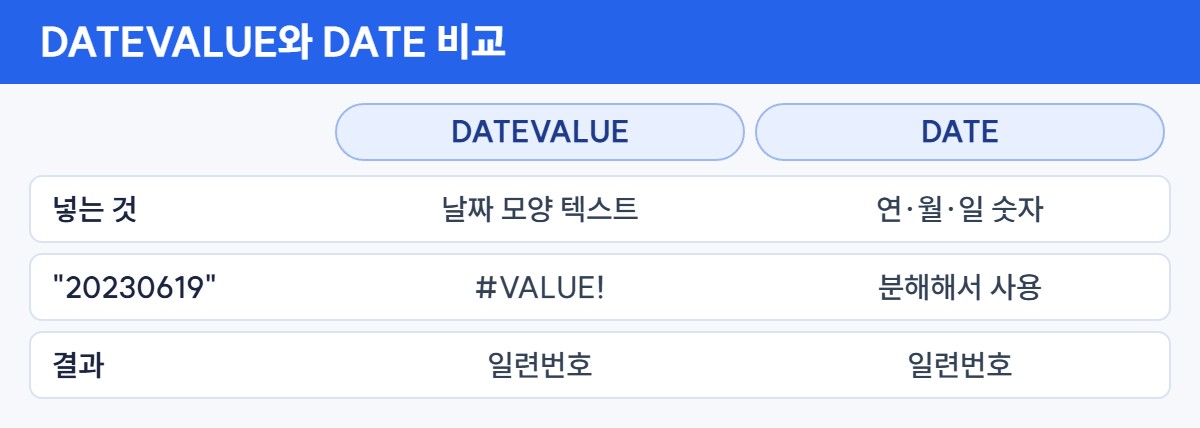
DATEVALUE 함수의 사용 방법
DATEVALUE(텍스트) 형식으로 사용하며, “텍스트” 부분에는 변환하고자 하는 날짜가 텍스트 형식으로 입력됩니다.
예를 들어, DATEVALUE(“2023-06-19”)라고 입력하면 이 함수는 “2023-06-19″라는 텍스트를 45096이라는 숫자로 변환해줍니다.
DATEVALUE 함수의 활용 사례
DATEVALUE 함수는 엑셀 내에서 날짜와 관련된 다양한 계산이나 분석에서 활용될 수 있습니다.
1. 날짜 계산하기
DATEVALUE 함수는 두 날짜 사이의 차이를 계산하는 데 유용합니다. 예를 들어, ‘2023-06-19’와 ‘2023-07-19’ 사이의 차이를 계산하려면 아래와 같이 수식을 작성합니다.
=DATEVALUE("2023-07-19") - DATEVALUE("2023-06-19")
이 수식은 ‘2023-07-19’를 숫자로 변환한 값에서 ‘2023-06-19’를 숫자로 변환한 값을 뺀 결과를 출력하게 됩니다. 즉, 두 날짜 사이의 차이를 일 단위로 출력하게 됩니다.
2. 날짜 필터링하기
데이터 분석을 진행할 때 특정 기간의 데이터만 필터링하려는 경우가 많습니다. 이때 DATEVALUE 함수를 활용하면 매우 편리합니다.
예를 들어, ‘2023-06-01’부터 ‘2023-06-30’까지의 데이터만 필터링하려면 아래와 같이 수식을 작성하면 됩니다.
=AND(DATEVALUE(A1)>=DATEVALUE("2023-06-01"), DATEVALUE(A1)<=DATEVALUE("2023-06-30"))
이 수식은 A1 셀의 날짜가 ‘2023-06-01’부터 ‘2023-06-30’ 사이에 있는지를 판단해줍니다. 이를 이용하면 원하는 기간의 데이터만 쉽게 추려낼 수 있습니다.
3. 주말/평일 구분하기
DATEVALUE 함수와 WEEKDAY 함수를 결합하면 특정 날짜가 주말인지 평일인지를 쉽게 구분할 수 있습니다.
=IF(WEEKDAY(DATEVALUE("2023-06-19"), 2)<6, "평일", "주말")
위 수식은 “2023-06-19″라는 날짜가 주말인지 평일인지를 판별합니다. WEEKDAY 함수는 특정 날짜의 요일을 숫자로 반환하는 함수인데, 여기서 2번째 파라미터를 2로 설정하면 월요일을 1, 화요일을 2, …, 일요일을 7로 반환합니다. 따라서 WEEKDAY 함수의 결과가 6보다 작다면 평일, 아니라면 주말이라고 판별하게 됩니다.
4. 특정 날짜까지 남은 일수 계산하기
DATEVALUE 함수를 이용하면 특정 날짜까지 남은 일수를 계산할 수도 있습니다.
=DATEVALUE("2023-12-31") - DATEVALUE(TODAY())
위 수식은 오늘 날짜부터 2023년 12월 31일까지 남은 일수를 계산해줍니다. TODAY() 함수는 오늘 날짜를 반환하는 함수인데, 이를 DATEVALUE 함수에 입력하면 오늘 날짜를 숫자로 변환할 수 있습니다.
DATEVALUE 함수와 비슷한 함수
1. TEXT 함수
TEXT 함수는 값을 원하는 형식의 텍스트로 변환해주는 함수입니다. 특히 날짜를 다룰 때, 날짜 형식을 지정해주는 데에 많이 활용됩니다.
예를 들어, DATEVALUE 함수를 사용하여 ‘2023-06-19’라는 텍스트를 숫자로 변환한 후, 이를 다시 ‘yyyy년 mm월 dd일’ 형식의 텍스트로 보고 싶다면 TEXT 함수를 사용하면 됩니다. 아래와 같이 수식을 작성하면 됩니다.
=TEXT(DATEVALUE("2023-06-19"), "yyyy년 mm월 dd일")
위 수식은 ‘2023-06-19’를 숫자로 변환한 후, 이를 ‘2023년 06월 19일’이라는 텍스트로 변환해줍니다.
2. EDATE 함수
EDATE 함수는 주어진 날짜에서 특정 개월 수를 더하거나 뺀 날짜를 반환하는 함수입니다.
예를 들어, ‘2023-06-19’에서 3개월 후의 날짜를 계산하려면 아래와 같이 수식을 작성하면 됩니다.
=EDATE(DATEVALUE("2023-06-19"), 3)
위 수식은 ‘2023-06-19’를 숫자로 변환한 후, 이에 3개월을 더한 날짜를 숫자로 반환합니다. 이를 다시 텍스트로 변환하려면 앞서 소개한 TEXT 함수를 사용하면 됩니다.
=TEXT(EDATE(DATEVALUE("2023-06-19"), 3), "yyyy년 mm월 dd일")
위 수식은 ‘2023-06-19’에서 3개월 후의 날짜를 ‘yyyy년 mm월 dd일’ 형식의 텍스트로 반환합니다.
DATEVALUE 함수 실무 활용 예시
텍스트 날짜가 A2에 있다고 보고 만든 수식입니다. 결과 셀 서식은 날짜로 바꿔 주세요.
| 상황 | 수식 | 설명 |
|---|---|---|
| 텍스트 날짜를 날짜로 | =DATEVALUE(A2) | “2023-06-19” → 45096 |
| 더 간단한 방법 | =–A2 | 같은 결과, 인식 가능한 형식일 때 |
| 점으로 구분된 날짜 | =DATEVALUE(SUBSTITUTE(A2,”.”,”-“)) | 2023.06.19 → 날짜 |
| 8자리 숫자 날짜 | =DATE(LEFT(A2,4),MID(A2,5,2),RIGHT(A2,2)) | 20230619 → 날짜 |
| 두 날짜 사이 일수 | =DATEVALUE(“2023-07-19”)-DATEVALUE(“2023-06-19”) | 30 |
| 시간이 붙은 텍스트 | =DATEVALUE(“2023-06-19 14:30”) | 시간은 버리고 날짜만 |
날짜가 이미 진짜 날짜인 셀에서 일수·개월수를 구하려면 날짜 계산기나 개월수 계산기를 쓰면 편합니다. 숫자 쪽 변환은 NUMBERVALUE 함수를 참고하세요.

DATEVALUE가 #VALUE!를 줄 때
- 인식하지 못하는 형식일 때: 20230619처럼 구분 기호가 없거나 “2023년6월19일 월요일”처럼 글자가 섞이면 변환되지 않습니다. DATE와 LEFT·MID·RIGHT로 나눠 쓰세요.
- 이미 날짜인 셀에 썼을 때: DATEVALUE는 텍스트만 받습니다. 날짜 셀이라면 변환 없이 그대로 계산에 쓰면 됩니다.
- 지역 설정에 따라 결과가 다를 때: 01/02/2023이 1월 2일인지 2월 1일인지는 컴퓨터의 지역 설정을 따릅니다. 가능하면 2023-01-02처럼 연도부터 쓰는 형식이 안전합니다.
- 결과가 45096 같은 숫자로 보일 때: 셀 서식이 일반입니다. 서식을 날짜로 바꾸면 날짜 모양으로 표시됩니다.


자주 묻는 질문
날짜가 왼쪽에 정렬되어 계산이 안 돼요.
텍스트로 저장된 날짜입니다. DATEVALUE로 변환하거나 데이터 > 텍스트 나누기에서 열 서식을 날짜로 지정하면 한꺼번에 바뀝니다.
엑셀에서 날짜는 어떤 숫자로 저장되나요?
1900년 1월 1일을 1로 하여 하루가 지날 때마다 1씩 늘어나는 일련번호입니다. 2023년 6월 19일은 45096입니다. 그래서 날짜끼리 빼면 일수가 나옵니다.
DATEVALUE와 –는 무엇이 다른가요?
결과는 같습니다. –A2는 더 짧게 쓰는 방법이고, DATEVALUE는 어떤 변환을 하는지 수식에서 바로 드러나 읽기 쉽습니다.
DATEVALUE로 시간도 변환되나요?
시간은 버리고 날짜만 변환합니다. 시간을 변환하려면 TIMEVALUE 함수를 쓰거나 텍스트 전체를 더하세요.
참고: 수식은 한국어 엑셀 기준이며, 셀 주소는 자신의 시트에 맞게 바꿔서 사용하세요.
엑셀 작업 환경에 도움이 되는 제품
아래는 쿠팡 파트너스 링크입니다. 링크로 구매하면 일정 수수료를 받을 수 있으며, 구매 가격에는 영향이 없습니다. 제품을 직접 사용해 본 후기가 아니라 쿠팡 상품 페이지로 연결됩니다.
- 노트북 거치대 보기 · 화면 높이를 맞추고 싶을 때
- 마우스패드 손목받침대 보기 · 장시간 작업으로 손목이 불편하다면
- 엑셀로 배우는 데이터 분석(도서) 보기 · 데이터 분석 흐름을 책으로 배우고 싶을 때