


엑셀에서 하이퍼링크를 설정하고 싶을 때 일반적으로 ‘하이퍼링크 삽입’ 기능을 이용하는데요, 일괄적으로 변경하고 싶거나 자동화하는 것이 필요하다면 엑셀 HYPERLINK 함수를 사용해보는 것도 고려할 수 있습니다.
1. 엑셀 HYPERLINK 함수

엑셀 하이퍼링크 함수는 엑셀에서 특정 셀에 하이퍼링크를 삽입할 수 있도록 해주는 함수입니다. HYPERLINK 함수를 이용하면 셀을 클릭하여 원하는 위치로 바로 이동이 가능합니다.
=HYPERLINK(Link_location,Friendly_name)
- Link_location : 이동하고자 하는 위치(웹 주소, 파일 경로, 셀 주소 등)
- Friendly_name : 링크 대신 표시할 텍스트
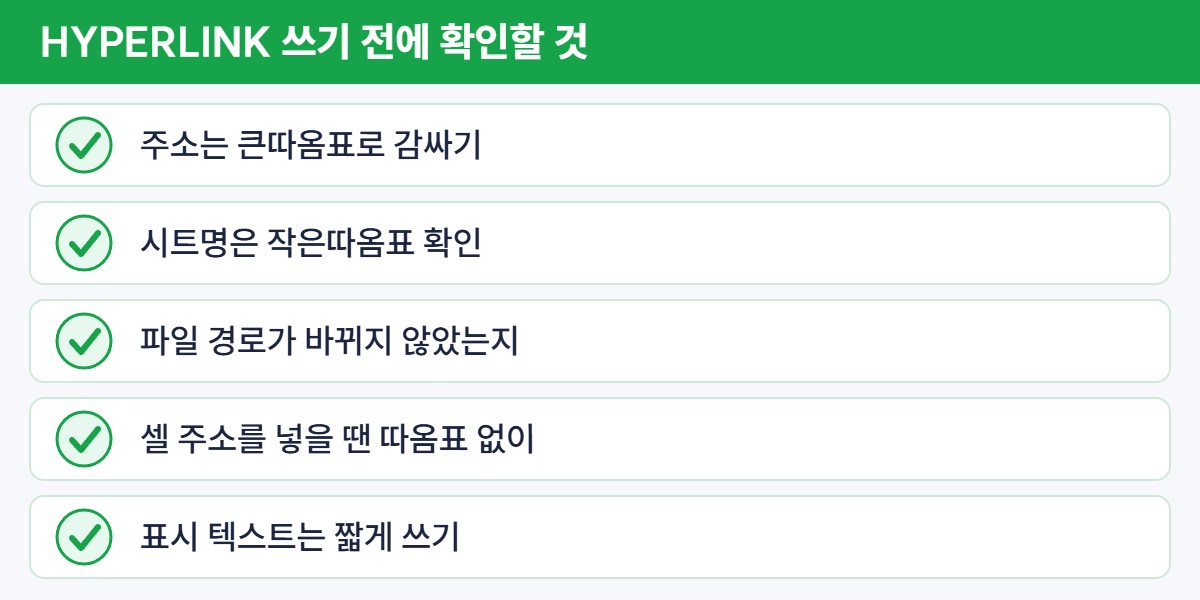
각 인수가 가리키는 값이 특정 셀을 지정한다면 큰 따옴표("")가 들어가지 않아도 되지만, 특정 링크, 특정 텍스트라면 꼭 큰 따옴표를 입력해주어야 합니다.

ex)
큰 따옴표 입력 : =HYPERLINK("https://www.google.com","구글")
큰 따옴표 미입력 : =HYPERLINK(a1,b1)
2. 기본 활용
1) 웹사이트로 이동
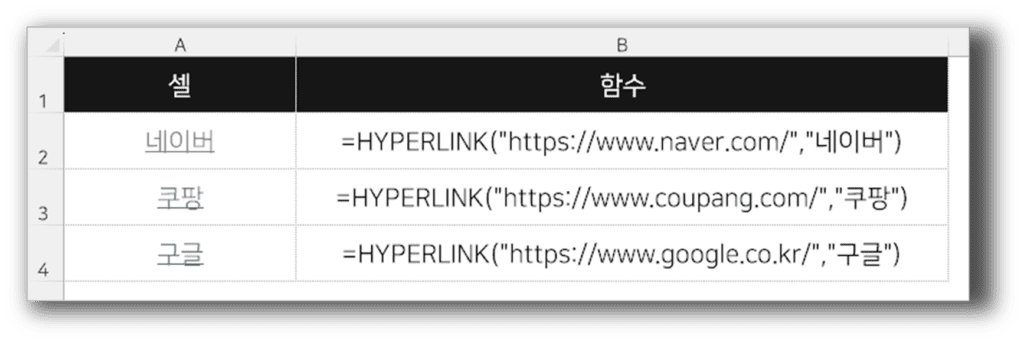
=HYPERLINK("https://www.naver.com/", "네이버")
=HYPERLINK("https://www.coupang.com/","쿠팡")
=HYPERLINK("https://www.google.co.kr/","구글")
하이퍼링크 함수를 이용하면, 셀 내용에 아래 실선이 생기면서 하이퍼링크가 생긴 것을 확인할 수 있습니다.
2) 파일 열기
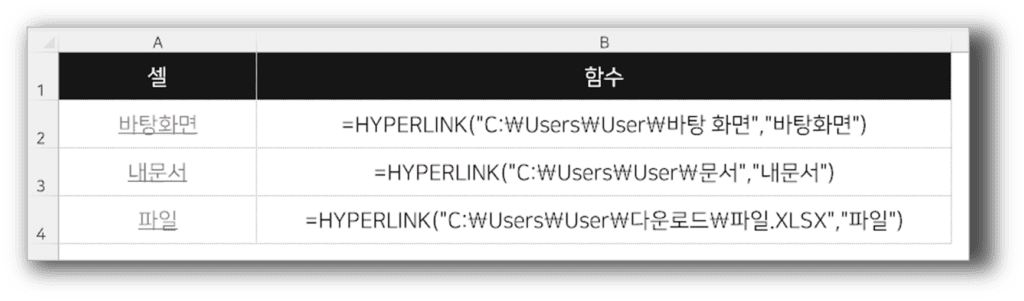
=HYPERLINK("C:\Users\User\바탕 화면","바탕화면")
=HYPERLINK("C:\Users\User\문서","내문서")
=HYPERLINK("C:\Users\User\다운로드\파일.XLSX","파일")
3. 심화 활용
1) 특정 시트로 이동
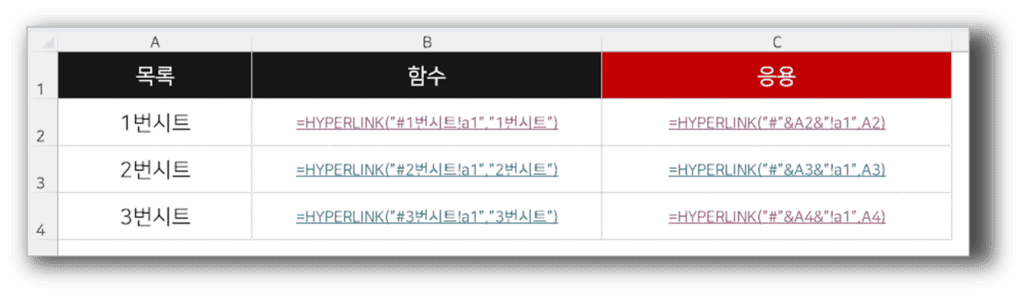
1번시트로 이동하는 하이퍼링크 함수

=HYPERLINK("#1번시트!a1","1번시트")
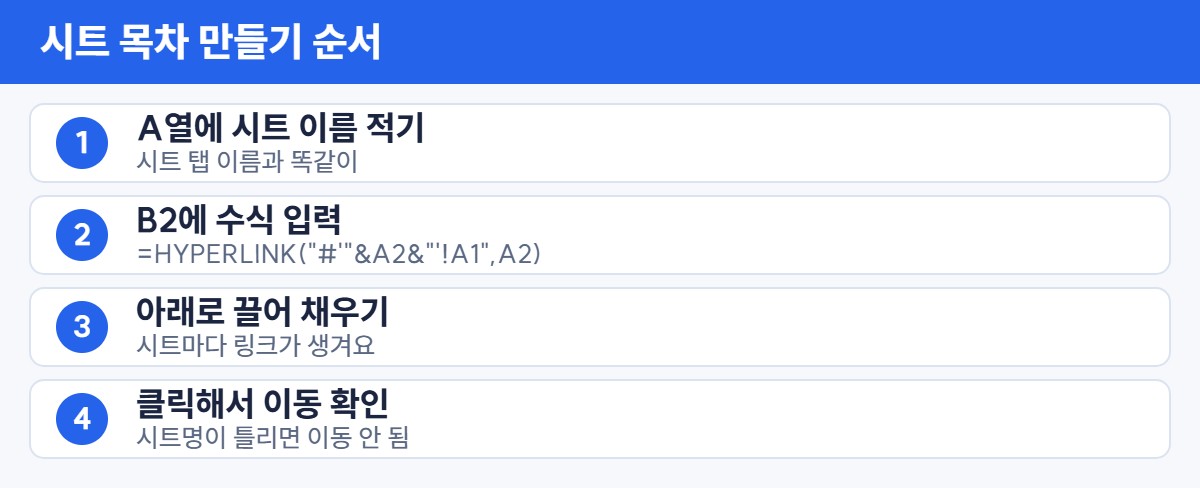
=HYPERLINK("#"&A2&"!a1",A2)
특정 시트로 이동하고자 할 때에는 “#시트명!셀번호”를 입력해주어야 합니다. 시트명이 기입되어 있는 셀이 있다면 “#”&셀&”!셀번호”를 입력하여 일괄적으로 경로를 지정할 수 있습니다.
이와 같이, 일괄적으로 많은 링크 삽입이 필요한 경우에는 엑셀의 기본 기능인 하이퍼링크 삽입 기능보단 HYPERLINK 함수를 이용하면 일일이 해야하는 번거로움을 줄일 수 있습니다.
2) 이메일 보내기
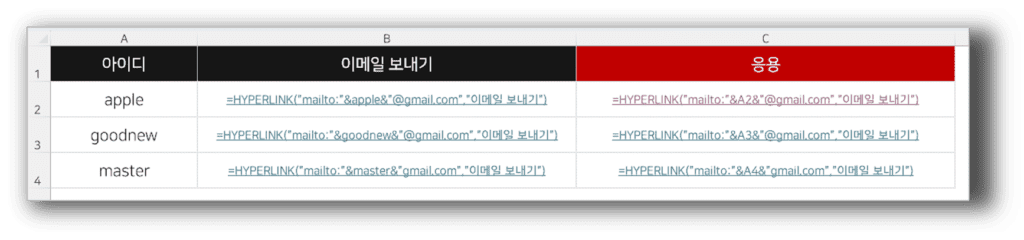
apple아이디로 이메일 보내기

=HYPERLINK("mailto:apple@gmail.com","이메일 보내기")
=HYPERLINK("mailto:"&A2&"@gmail.com","이메일 보내기")
엑셀에서도 “mailto:이메일주소”를 통하여 빠르게 이메일 보내기 창을 열 수 있습니다. 시트에 여러 아이디가 있고, 일괄적으로 이메일 보내기 버튼을 생성하고 싶다면, “mailto:”&셀번호&” 등으로 빠르게 하이퍼링크를 만들어낼 수 있습니다.
4. 실무 활용 예시
링크를 하나하나 삽입하는 대신 수식으로 만들어 두면 목록이 바뀌어도 아래로 복사하기만 하면 됩니다. 아래 수식에서 A2는 각 행의 값이 들어 있는 셀입니다.
| 상황 | 수식 | 설명 |
|---|---|---|
| 시트 목차 만들기 (시트명이 A2) | =HYPERLINK(“#'”&A2&”‘!A1”,A2) | 시트명에 공백이 있어도 작은따옴표로 감싸 이동 |
| 같은 파일의 특정 셀로 이동 | =HYPERLINK(“#Sheet1!D10″,”합계로 이동”) | #시트명!셀주소 형식 |
| 키워드로 구글 검색 링크 만들기 | =HYPERLINK(“https://www.google.com/search?q=”&A2,A2&” 검색”) | A2 키워드로 검색 결과 열기 |
| 메일 쓰기 (A2에 주소 전체) | =HYPERLINK(“mailto:”&A2,”메일 쓰기”) | 클릭하면 기본 메일 프로그램이 열림 |
삽입 기능과 HYPERLINK 함수 비교
하이퍼링크 삽입(Ctrl + K)은 링크 몇 개를 만들 때, HYPERLINK 함수는 링크가 많거나 주소가 자주 바뀔 때 알맞습니다.

HYPERLINK 함수가 안 될 때
- 시트 이동이 안 될 때: 시트 이름이 정확한지 확인하세요. 이름에 공백이나 특수문자가 있으면 시트명을 작은따옴표로 감싸야 합니다(#’시트 이름’!A1).
- 파일이나 폴더가 열리지 않을 때: 파일을 다른 폴더로 옮기면 경로가 어긋납니다. 경로를 다시 확인하고, 다른 사람과 공유하는 파일이라면 공유 폴더 경로를 쓰세요.
- 보안 경고가 뜰 때: 인터넷에서 받은 파일은 보호된 보기에서 링크가 막힐 수 있습니다. 파일을 신뢰할 수 있다면 “편집 사용”을 누른 뒤 다시 눌러 보세요.
- 링크를 눌렀더니 셀이 선택만 될 때: 셀 안에 글자가 있는 부분을 정확히 눌러야 이동합니다. 셀만 선택하고 싶다면 링크를 누른 채 잠시 기다렸다가 떼면 이동 없이 선택됩니다.
- 링크를 없애고 싶을 때: 삽입 기능으로 만든 링크는 우클릭 > 하이퍼링크 제거로 지우지만, 함수로 만든 링크는 수식을 지우거나 값으로 붙여넣기를 하면 텍스트만 남습니다.
자주 묻는 질문
HYPERLINK 함수에서 표시 텍스트를 생략하면 어떻게 되나요?
두 번째 값을 생략하면 링크 주소 자체가 셀에 표시됩니다. 주소가 길면 보기 불편하니 짧은 이름을 넣는 편이 좋습니다.
구글 시트에서도 HYPERLINK 함수를 쓸 수 있나요?
쓸 수 있습니다. 형식은 =HYPERLINK(주소, 표시 텍스트)로 엑셀과 같습니다. 다만 같은 파일의 시트로 이동하는 주소 형식은 엑셀과 다를 수 있어 따로 확인해야 합니다.
여러 셀에 링크를 한꺼번에 만들 수 있나요?
첫 셀에 수식을 만든 뒤 아래로 채우기를 하면 됩니다. 주소와 표시 텍스트를 다른 열의 값으로 연결해 두면 목록만 바꿔도 링크가 같이 바뀝니다.
링크를 누를 때마다 보안 경고가 떠요.
외부 파일이나 인터넷 주소로 이동할 때 경고가 뜨는 것이 기본 동작입니다. 신뢰할 수 있는 파일이라면 경고창에서 허용하면 됩니다.
참고: 수식은 한국어 엑셀 기준이며, 시트 이름과 셀 주소는 자신의 파일에 맞게 바꿔서 사용하세요.
엑셀 작업 환경에 도움이 되는 제품
아래는 쿠팡 파트너스 링크입니다. 링크로 구매하면 일정 수수료를 받을 수 있으며, 구매 가격에는 영향이 없습니다. 제품을 직접 사용해 본 후기가 아니라 쿠팡 상품 페이지로 연결됩니다.
- 대형 계산기 보기 · 숫자를 눈으로 확인하며 계산할 때
- 형광펜 세트 보기 · 출력물에 핵심을 표시할 때
- 노트북 거치대 보기 · 화면 높이를 맞추고 싶을 때